
إدخال البنود
عروض الأسعار والأوامر وإشعارات التسليم والفواتير والإشعارات الدائنة ومستندات المشتريات كلها تستخدم جدول البنود نفسه. تعلّمه مرة واحدة واستخدمه في كل مكان.
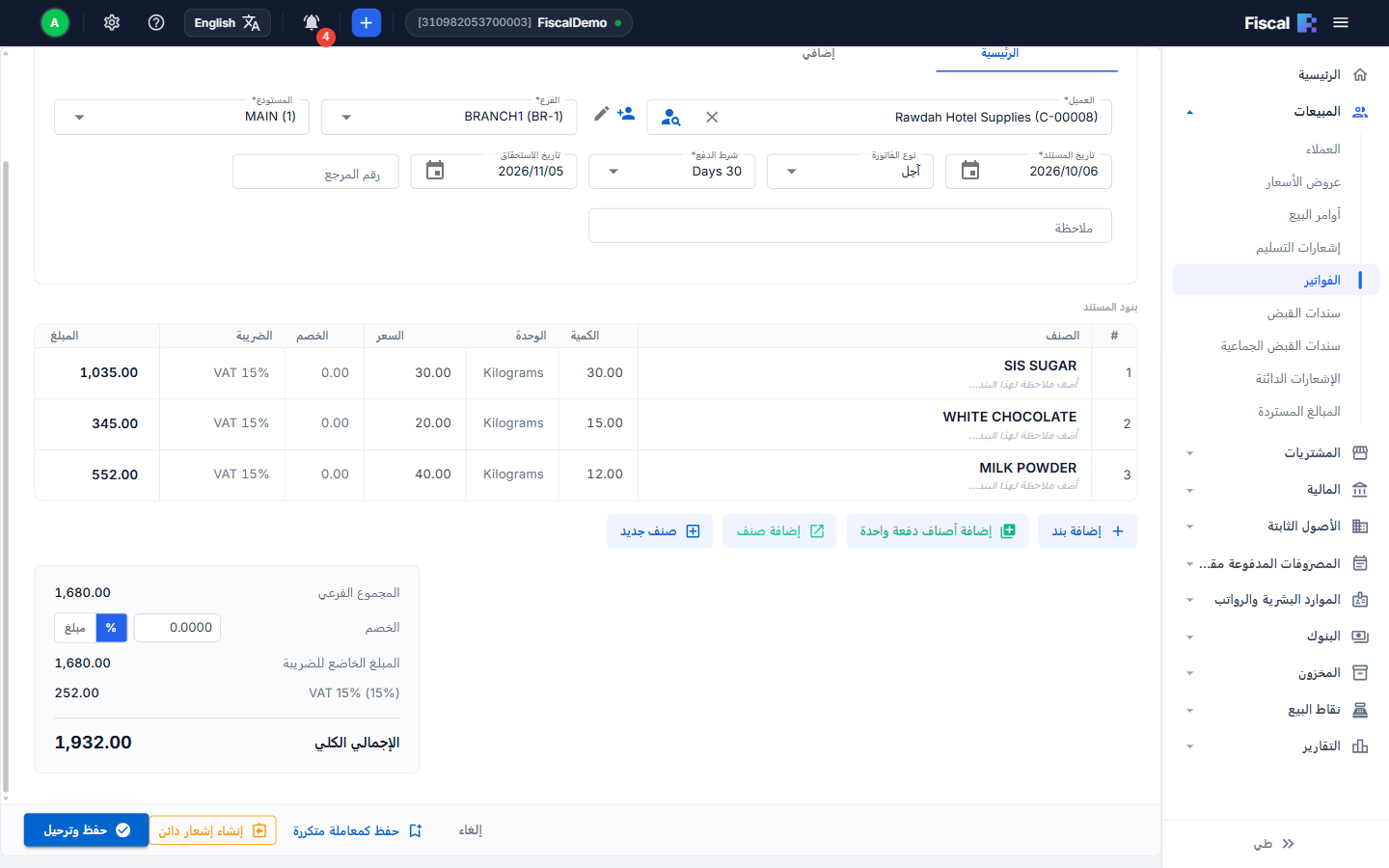
إضافة بند
- انقر في عمود الصنف. تُفتح قائمة الأصناف مباشرة، حتى في بند فيه صنف، لتتمكن من تغييره. يظهر في كل سطر اسم الصنف وتحته رمزه ووصفه ونوعه وفئته. اكتب لتضييق القائمة: يجب أن تظهر كل كلمة تكتبها في اسم الصنف أو اسمه المحلي أو رمزه أو باركوده أو رقم القطعة أو الوصف، بأي ترتيب، فكتابة cake honey تجد Honey Cake 500. ثم اختر الصنف.
- اختر الوحدة إن كان للصنف أكثر من وحدة (انظر الوحدات). يتغير السعر إلى سعر تلك الوحدة.
- أدخل الكمية. يعرض عمود المتوفر مخزون المستودع.
- تحقق من السعر، وأدخل الخصم إن وُجد.
- تأتي الضريبة من الصنف، ويُحسب المبلغ للبند تلقائيًا.
- انقر إضافة بند للصنف التالي.
يُميَّز البند الذي تعمل عليه بشريط أزرق في بدايته، والبند غير المكتمل بعدُ بشريط أحمر. تبقى البنود الفارغة خالية حتى تختار صنفًا، وتُستبعد عند الحفظ البنود التي بلا صنف أو بكمية صفر.
يعيد Fiscal حساب الإجماليات أثناء الكتابة، ومرة أخرى على الخادم عند الحفظ. والأرقام المحفوظة هي المعتمدة.
إضافات مفيدة في البند
- الأسعار السابقة: في مستندات المبيعات، ترى بجانب السعر الأسعار التي بعت بها الصنف لهذا العميل من قبل.
- السعر المبدئي: في عروض الأسعار وأوامر البيع والفواتير يأتي السعر من قائمة أسعار العميل، وإلا من سعر الصنف. وفي أوامر الشراء وفواتير المشتريات هو السعر في أحدث فاتورة مشتريات للصنف من المورد نفسه، وإلا من أي مورد، وإلا تكلفة الصنف. ويتبع الوحدة التي تختارها.
- الوصف والملاحظة: أضف وصفًا يُطبع تحت الصنف، وملاحظة داخلية. انقر حفظ هذا الوصف لإعادة استخدامه للاحتفاظ بوصف تستخدمه كثيرًا، فيظهر بعدها تحت الأوصاف المحفوظة.
- المستودع: يستخدم كل بند عادة مستودع المستند. وإن كان السماح بعدة مستودعات في معاملة واحدة (نفس الفرع) مفعّلًا في التفضيلات، يمكن أن يستخدم بند الفاتورة مستودعًا آخر في الفرع نفسه.
- الدفعات: لأصناف الدفعات، اختر الدفعات التي يُصرف منها المخزون، أو دع Fiscal يختارها حسب إعدادات تخصيص الدفعات.
إضافة أصناف كثيرة دفعة واحدة
- إضافة صنف يفتح نافذة أكبر لصنف واحد، فيها مخزونه وقوائم الأسعار والسعر الأساسي وسجل المبيعات للعميل (انقر سطرًا لاستخدام سعره). اختر العميل (أو المورد) والفرع، والمستودع في مستندات المخزون، أولًا.
- إضافة أصناف دفعة واحدة يفتح اختيار أصناف متعددة: ابحث بالرمز أو الاسم أو العلامة التجارية، وانقر الأصناف لوضعها في السلة، وحدد الكميات، ثم إضافة الأصناف المحددة. تملأ الأصناف البنود الفارغة أولًا، ثم تُضاف بنود جديدة.
- أدخل المبلغ النهائي: اكتب المبلغ النهائي لكل بند، بعد خصم البند وشاملًا الضريبة، فيحسب Fiscal السعر. مفيد عند النسخ من فاتورة مورد.
إنشاء صنف جديد من المستند
إن لم يكن الصنف في Fiscal بعد، فلا داعي لمغادرة المستند. عندما لا يجد البحث شيئًا، تخبرك القائمة بذلك وتدلّك على صنف جديد.
- انقر صنف جديد أسفل البنود. يُستخدم آخر ما كتبته في بحث الأصناف اسمًا للصنف الجديد.
- اختر نوع الصنف: صنف مخزني أو خدمة أو تجميع مخزون.
- املأ النموذج نفسه الموجود في صفحة الأصناف (انظر الأصناف) واحفظ.
يوضع الصنف الجديد في البند الذي كنت تحرره إن كان فارغًا، وإلا في أول بند فارغ أو في بند جديد، مع وحدته وسعره وضريبته ومخزونه. ولا يظهر الزر إلا لمن يحق له إنشاء الأصناف.
الإجماليات
| السطر | معناه |
|---|---|
| المجموع الفرعي | إجمالي البنود قبل الخصومات. |
| خصومات البنود | إجمالي الخصومات على البنود. |
| الخصم (% أو مبلغ) | خصم على المستند كله. يوزعه Fiscal على البنود، فتُحسب الضريبة على المبالغ بعد الخصم. |
| المبلغ الخاضع للضريبة | المبلغ الذي تُحسب عليه الضريبة. |
| الضريبة | ضريبة القيمة المضافة لكل قالب ضريبة. |
| التقريب | يظهر عند تفعيل التقريب في التفضيلات. |
| الإجمالي الكلي | ما يدفعه العميل، أو ما تدفعه للمورد. |
تُقرَّب المبالغ إلى المنازل العشرية المحددة في التفضيلات.
مسودة أو مُرحّل
لمعظم المستندات زرا حفظ:
- حفظ كمسودة: يحفظ المستند دون ترحيل أي شيء، فلا يتغير المخزون ولا الحسابات. استخدمه لمستند ستكمله لاحقًا.
- حفظ وترحيل (أو حفظ وتسليم): يحفظ المستند ويحدّث المخزون والحسابات.
يأخذ المستند رقمه عند أول حفظ، مسودةً كان أو مُرحّلًا.